
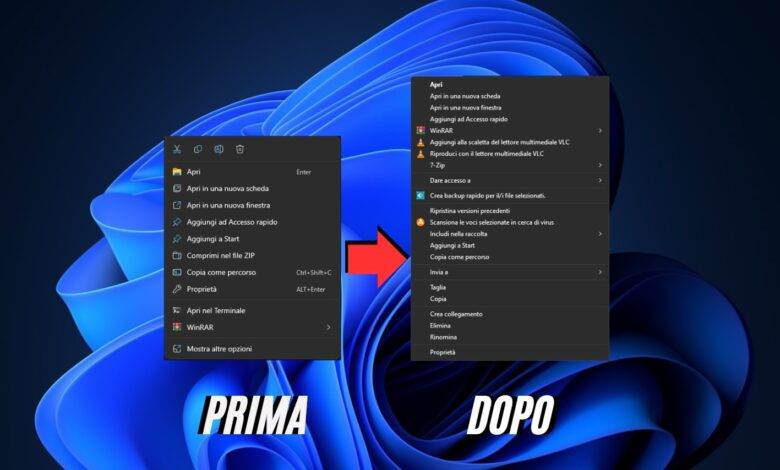
Avete installato Windows 11 e volete ripristinare il vecchio menu contestuale classico?
Se avete deciso di aggiornare il vostro pc a Windows 11 noterete che è stato “semplificato” il menu contestuale di Windows ovvero quel menu che visualizziamo quando si clicca con il tasto destro del mouse su un file per effettuare operazioni tradizionali come copia e incolla oppure per creare una nuova cartella.
Microsoft ha realizzato un restyling grafico al menu contestuale eliminando alcune voci sostituendole tramite semplici icone come ad es. copia, taglia, incolla e rinomina. Per poter accedere al vecchio menu contestuale l’utente potrà farlo effettuando un passaggio in più che spesso rallenta le operazioni in atto irritando l’utilizzatore.
Quindi se anche voi fate parte del club che non amano i cambi radicali in questa guida vi mostrerò come ritornare alla precedente modalità ripristinando il vecchio menu contestuale classico su Windows 11 con dei semplicissimi passaggi.
Procedimento
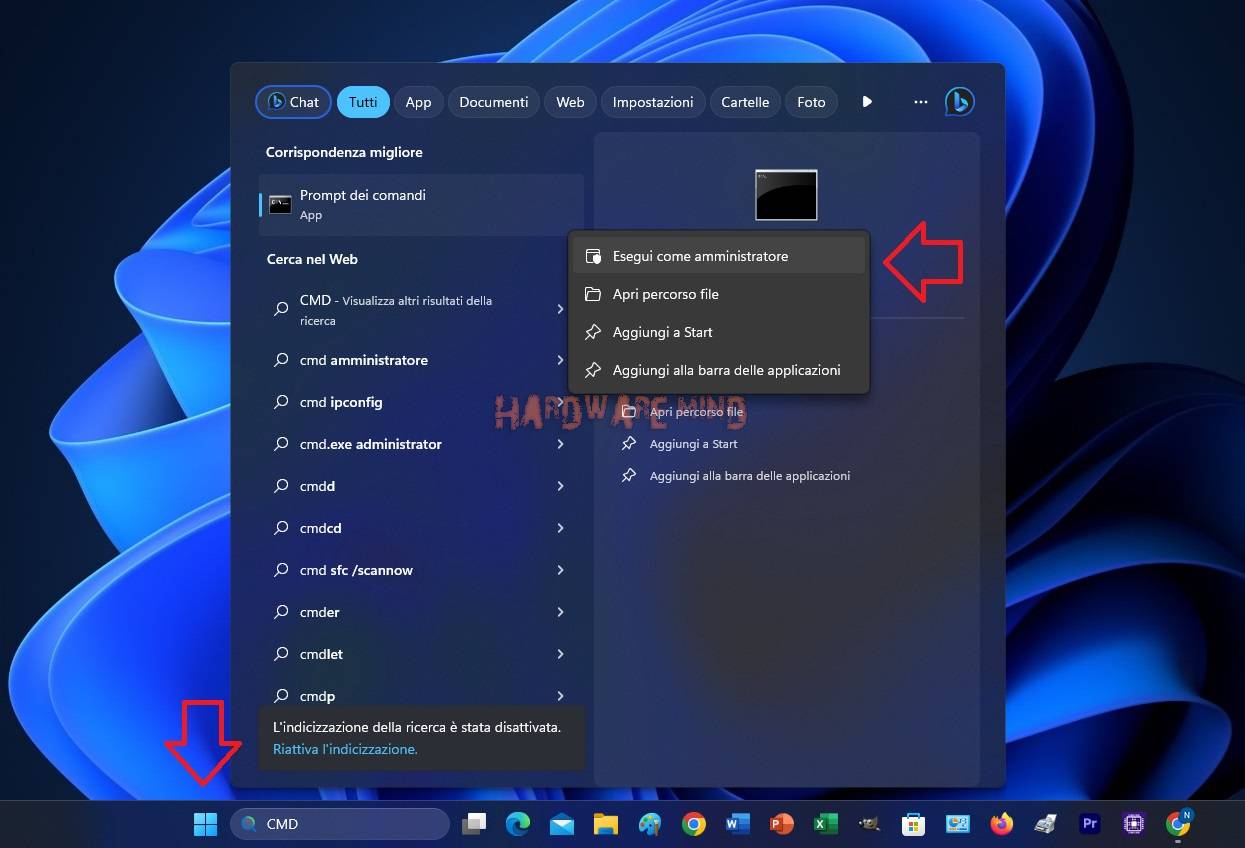
- Andate su “Start” e cercate “CMD.exe oppure Prompt dei comandi”
- Appena compare l’icona cliccate con il tasto destro del mouse su di essa e selezionate “Esegui come amministratore”
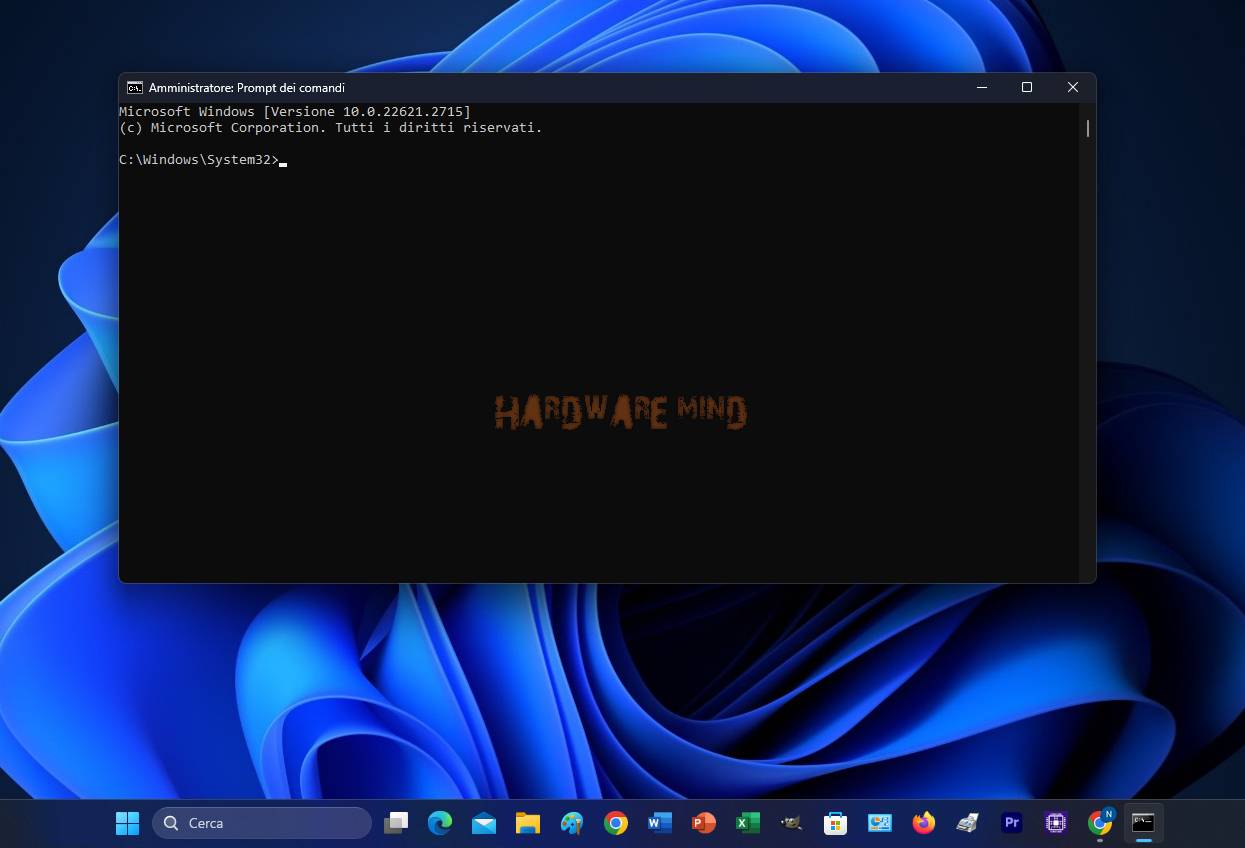
- Avviato il prompt dei comandi copiate il codice inserito nel box sottostante
- Se lo schermo vi diventa bianco dovete dare ulteriormente il tasto “invio” per poter ripristinare l’explorer
Codice per attivare il vecchio Menu contestuale su Windows 11
reg add "HKCU\SOFTWARE\CLASSES\CLSID\{86ca1aa0-34aa-4e8b-a509-50c905bae2a2}\InprocServer32" /ve /f
taskkill /im explorer.exe /f
explorer.exe
Screenshot di esempio attivazione menu contestuale classico:
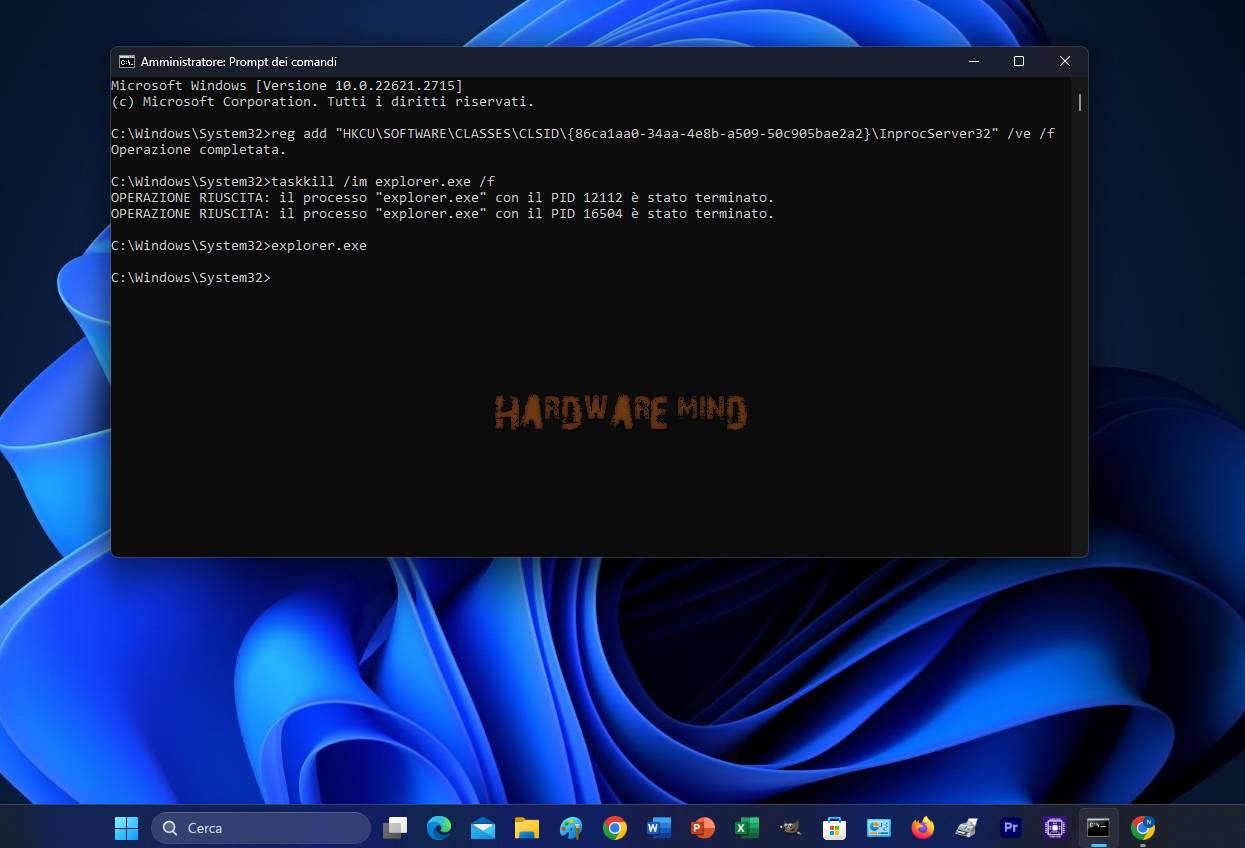
Il risultato finale sarà dunque la visualizzazione del menu contestuale come quello che eravamo abituati a vedere fino a Windows 10 che, per molti risulta più rapido ed intuitivo anche se bisogna fare i conti con una interfaccia grafica più retrò.
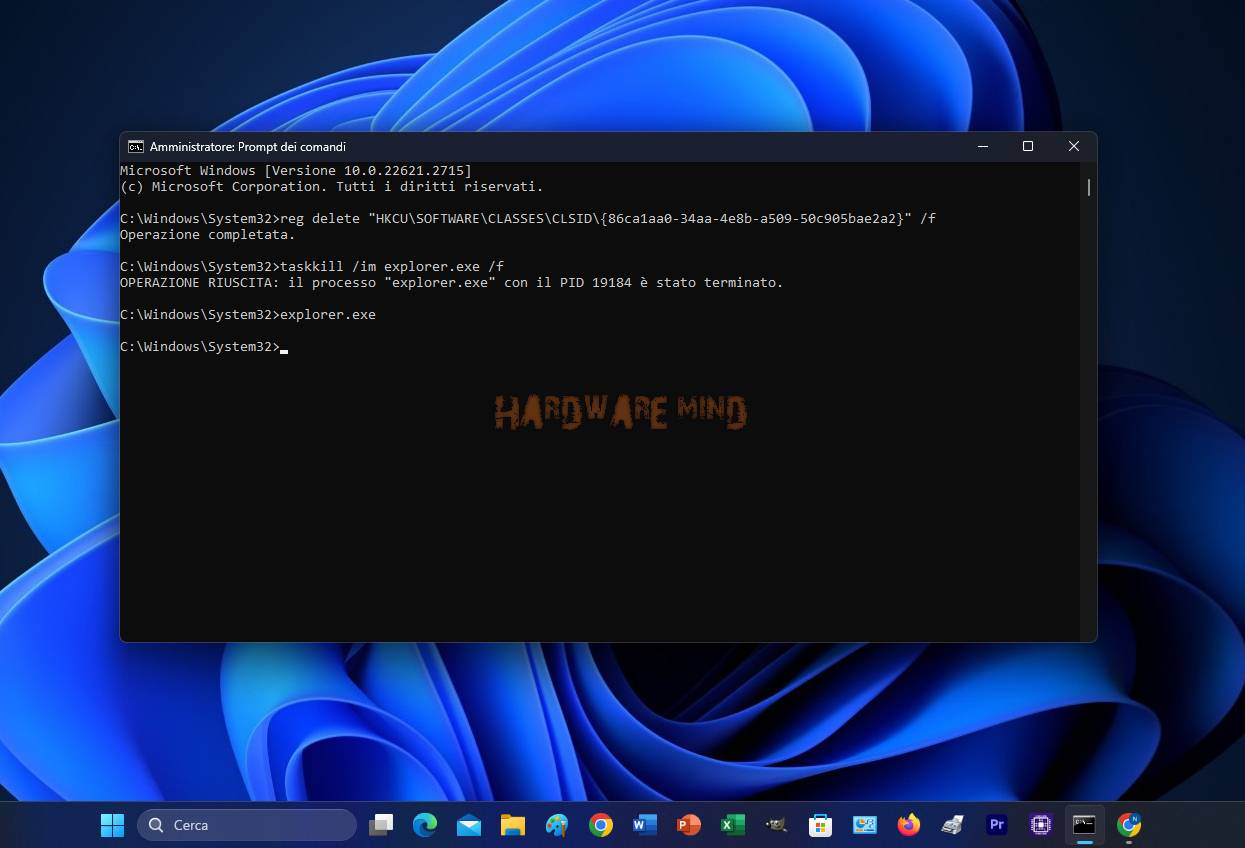
Qualora vogliate ritornare all’impostazione di default e di conseguenza utilizzare il nuovo Menu Contestuale di Windows 11 basterà rifare la procedura ma all’interno del prompt dei comandi dovrete mettere il codice sottostante.
Codice per ritornare al Menu contestuale su Windows 11
reg delete "HKCU\SOFTWARE\CLASSES\CLSID\{86ca1aa0-34aa-4e8b-a509-50c905bae2a2}" /f
taskkill /im explorer.exe /f
explorer.exe
Screenshot di esempio per ritornare alle impostazioni di default:






FINALMENTE grazie a voi sono riuscito ad avere il classico menu al click destro del mouse grazie infiniteeeee!!!!
Sono davvero felice che sia soddisfatto della modifica…
Anche io sono riuscito a ritornare nella vecchia modalità anche se il prompt non mi prendeva il codice ed ho dovuto dividerlo in 3 comandi ovvero ad ogni riga davo l’ok anziché fare tutto insieme
ottimo sono felice che anche tu abbiamo avuto il vecchio menu contestuale…ti ringrazio per la dritta aggiungo questa info sull’articolo
Dopo tempo mi sono decisa a passare da Windows 10 all’11 arrivata al desktop questa bella sorpresa tutto mi sembrava stravolto anche se ad essere sinceri non è cos’ complessa la nuova soluzione adottata da Windows ma essendo una donna restia agli sconvolgimenti googlando ho trovato la vostra guida ed anche io posso confermare la sua efficacia, finalmente ho Windows 11 ma con le impostazioni al mouse di Windows 10. Grazie!!!
lieto che tu sia soddisfatta e sia riuscita ad effettuare la modifica con semplicità
Confermo anche io che il menu contestuale classico é stato ripristinato con estrema facilità grazie a tutto lo staff
perfetto sono felice che sia andata come speravi