

Hai comprato una Fire TV Stick o hai dovuto resettare il telecomando e ora ti ritrovi a dover gestire due telecomandi diversi: uno per accendere la TV e l’altro per muoverti nei menu di Amazon.
In questo articolo vediamo come abbinare il telecomando Firestick alla TV per controllare volume, accensione e spegnimento da un unico dispositivo, sia durante la prima configurazione che a TV già avviata.
1. Configurazione al primo avvio
Se stai installando la Fire TV Stick per la prima volta, la procedura di abbinamento del telecomando parte in automatico a schermo.
- Inserisci le batterie mini stilo (AAA) nel telecomando.
- Collega la Fire Stick alla presa HDMI e all’alimentazione.
- Seleziona l’uscita HDMI corretta dal menu della TV.
- Schiaccia il tasto Home (l’icona a forma di casetta) per circa 10 secondi finché il LED in alto sul telecomando non inizia a lampeggiare velocemente in blu o giallo.
- Sullo schermo comparirà il messaggio di conferma avvenuta associazione.
A questo punto la Fire Stick ti guidato a testare i tasti del volume e dell’accensione per sincronizzare le frequenze IR (infrarossi) con la tua marca di televisore.
2. Associare il controllo TV (Volume e Power) da Impostazioni
Se il telecomando naviga nell’interfaccia di Amazon ma non alza il volume e non spegne il televisore, devi configurare il controllo apparecchiature.
- Vai su Impostazioni (l’ingranaggio a destra nel menu principale o i 3 trattini in alto a sinistra).

- Seleziona Controllo dispositivi.
- Clicca su Gestisci dispositivi > TV.
- Scegli Cambia TV.
- Seleziona la marca del tuo televisore dall’elenco (Samsung, LG, Sony, Philips, Hisense, ecc.).
- Segui le istruzioni a schermo: il sistema invierà degli impulsi di prova e ti chiederà se il volume cambia o se la TV si spegne.
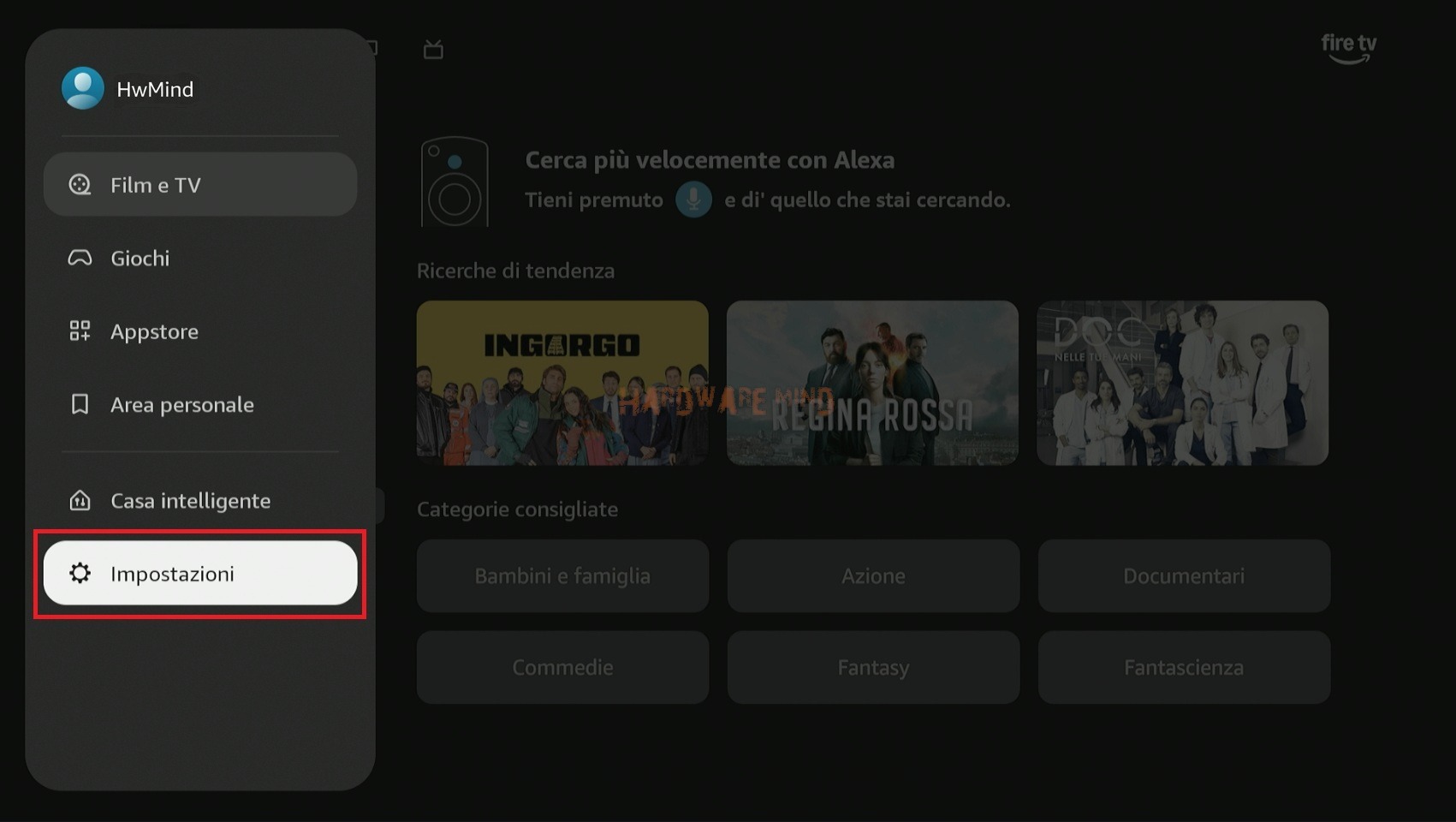
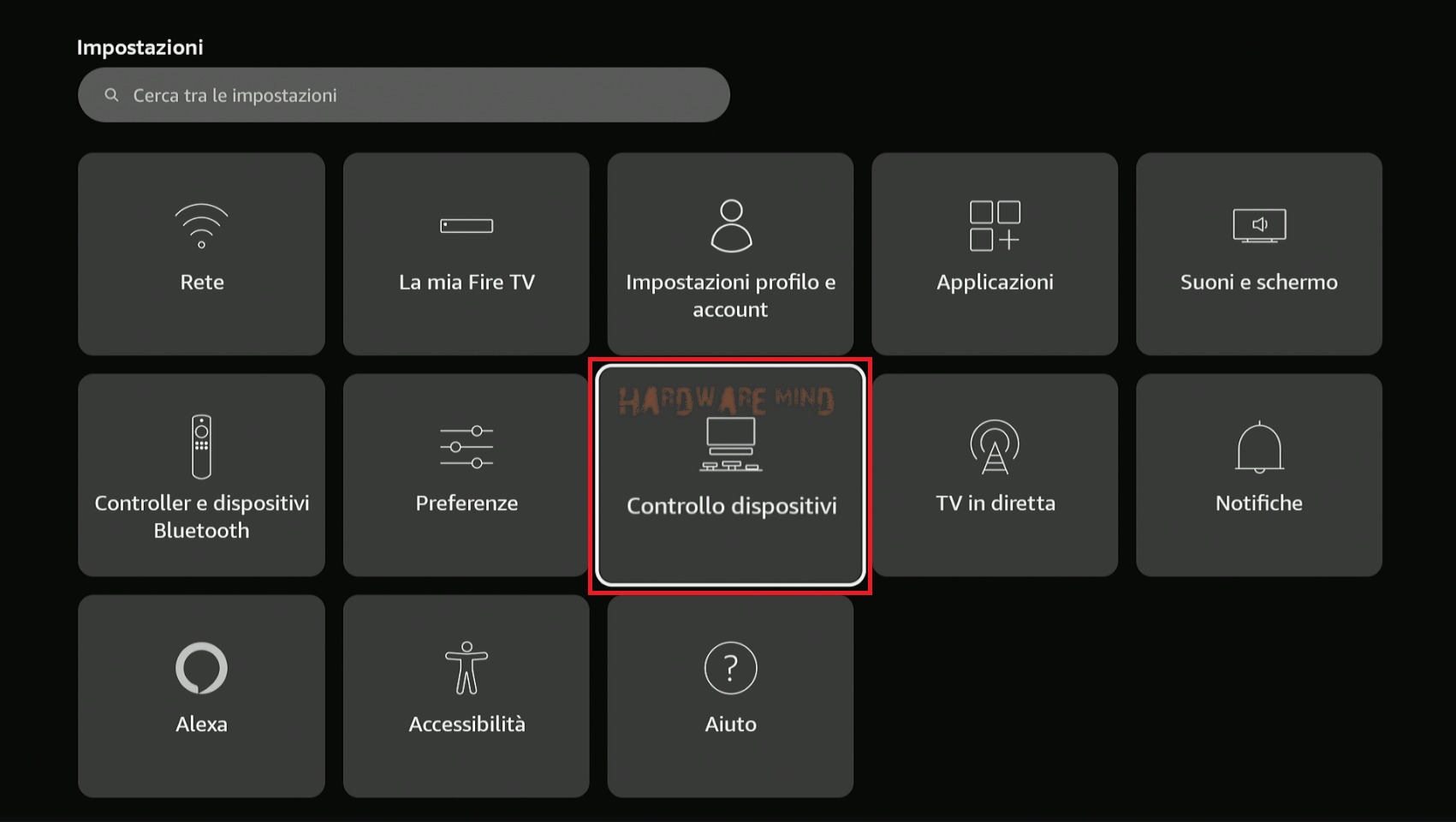
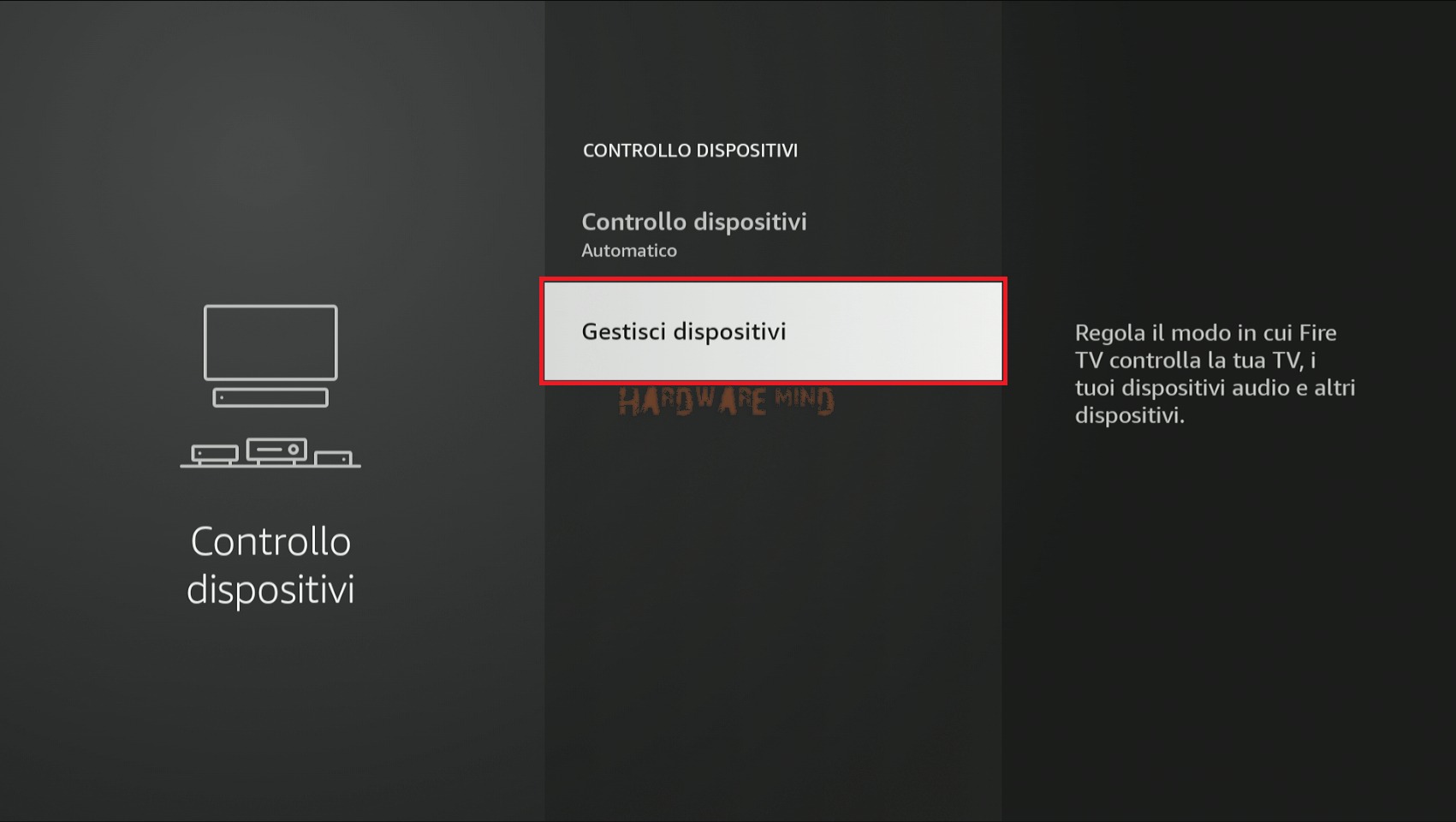
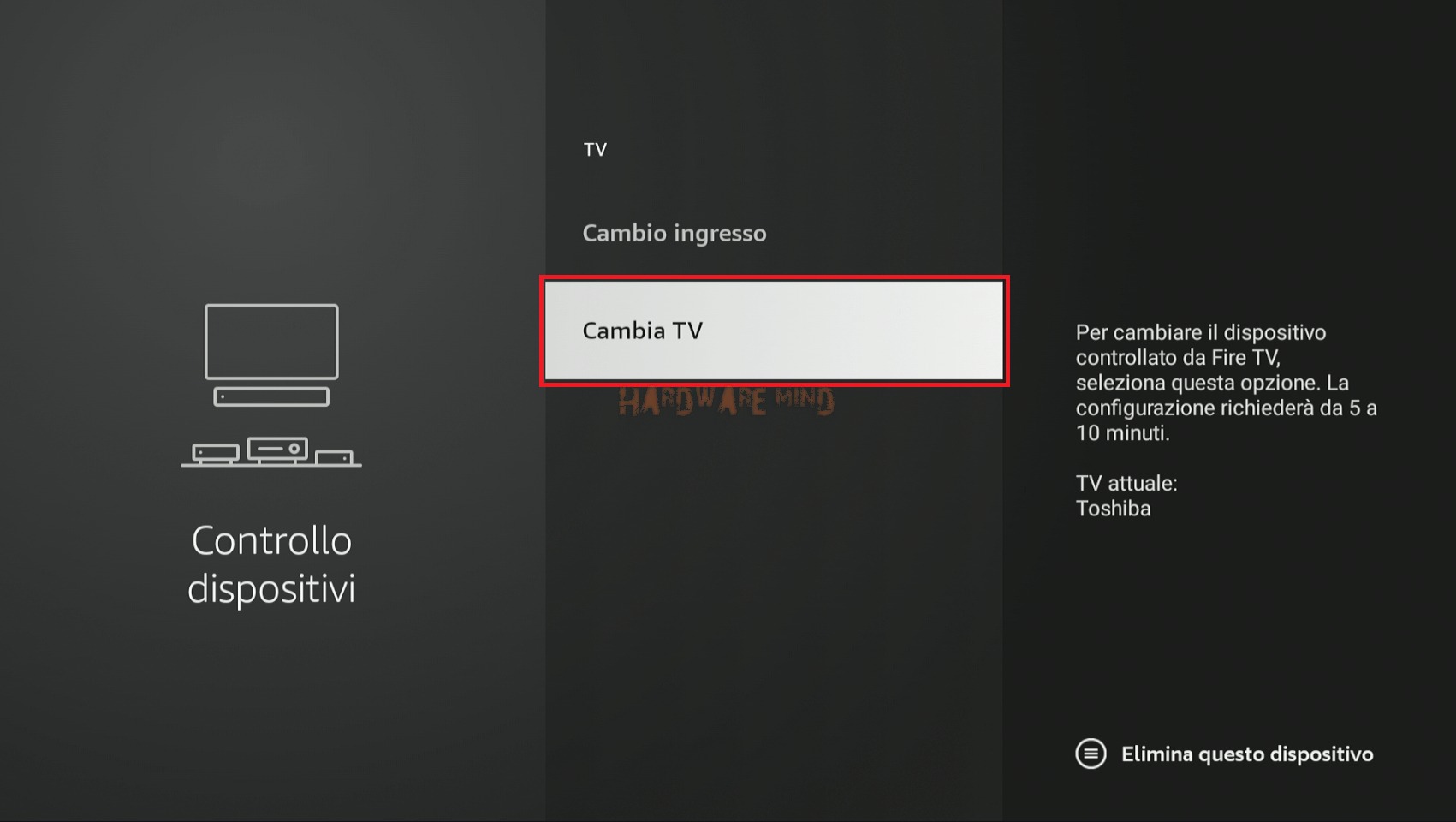
Nota: Se la tua marca non compare in elenco, seleziona “Marca non elencata” per tentare una scansione automatica dei profili IR generici.
3. Come associare un nuovo telecomando (o un secondo telecomando)
Se hai comprato un telecomando di ricambio o vuoi usarne un secondo:
- Apri Impostazioni > Telecomandi e dispositivi Bluetooth.
- Entra in Telecomandi Amazon Fire TV.
- Seleziona Aggiungi nuovo telecomando.
- Prendi il nuovo telecomando e tieni premuto il tasto Home per 10 secondi.
- Appena il nome del dispositivo appare nell’elenco a schermo, premi il tasto Menu (quello con le tre linee orizzontali) sul vecchio telecomando (o nell’app) per confermare l’abbinamento.
Cosa fare se il telecomando non si associa
Se il LED del telecomando non risponde o la Fire Stick non lo rileva, prova questi tre passaggi in ordine:
- Sostituisci le batterie: La Fire Stick consuma molta energia via Bluetooth. Batterie scariche o quasi esaurite impediscono la modalità di associazione anche se il LED sembra accendersi.
- Resetta il telecomando: Stacca la spina della Fire TV Stick dalla presa elettrica. Sulla maggior parte dei telecomandi Fire TV, tieni premuti contemporaneamente i tasti Sinistra, Menu (tre linee) e Indietro per 12 secondi. Rilascia, attendi 5 secondi, rimuovi le batterie dal telecomando, riattacca la Fire Stick alla corrente e reinserisci le batterie.
- Usa l’app Fire TV come riserva: Se sei bloccato e non riesci a muoverti nei menu, scarica l’app ufficiale Amazon Fire TV su Android o iOS. Collega lo smartphone alla stessa rete Wi-Fi della Fire Stick per usarlo come telecomando virtuale temporaneo e completare la configurazione nei menu.


