

I pannelli IPS hanno molti punti di forza colori fedeli, angoli di visione ampi, stabilità nel tempo — ma quando li confronti con un OLED la differenza è evidente: neri più chiari, contrasto più basso e minor profondità visiva.
La buona notizia è che puoi migliorare parecchio la resa del tuo IPS intervenendo sulle impostazioni della GPU. Non diventerà un OLED, ma puoi ottenere neri più convincenti, colori più saturi e un contrasto percepito molto più alto.
Questa guida ti mostra come farlo su schede video NVIDIA e AMD Radeon, con valori già testati e facilmente adattabili al tuo monitor.
1. Impostazioni consigliate per schede video NVIDIA
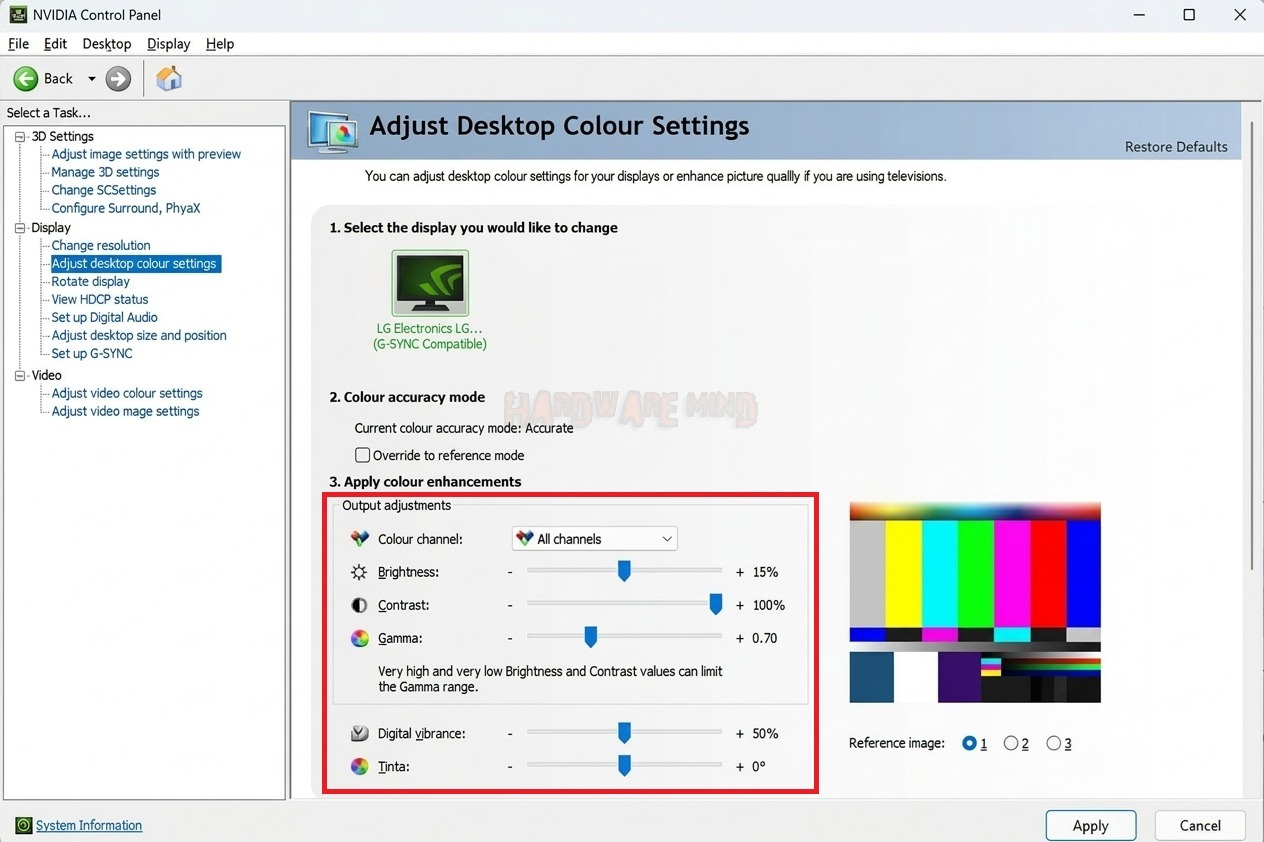
Apri il Pannello di controllo NVIDIA cliccando con il tasto destro sul desktop.
Passaggi
- Vai su Regola impostazioni colore desktop.
- Seleziona l’opzione per applicare le regolazioni personalizzate.
- Imposta i valori così:
- Luminosità:
+15% - Contrasto:
+100% - Gamma:
+0.70 - Brillantezza digitale:
+50% - Tinta:
0°
Perché funzionano
Aumentare il contrasto e abbassare la gamma riduce il tipico “velo grigio” degli IPS, rendendo i neri più profondi e migliorando la percezione del contrasto. La brillantezza digitale, se usata con moderazione, dona più vivacità ai colori senza sfociare nell’effetto “cartone animato”.
2. Impostazioni consigliate per schede video AMD Radeon
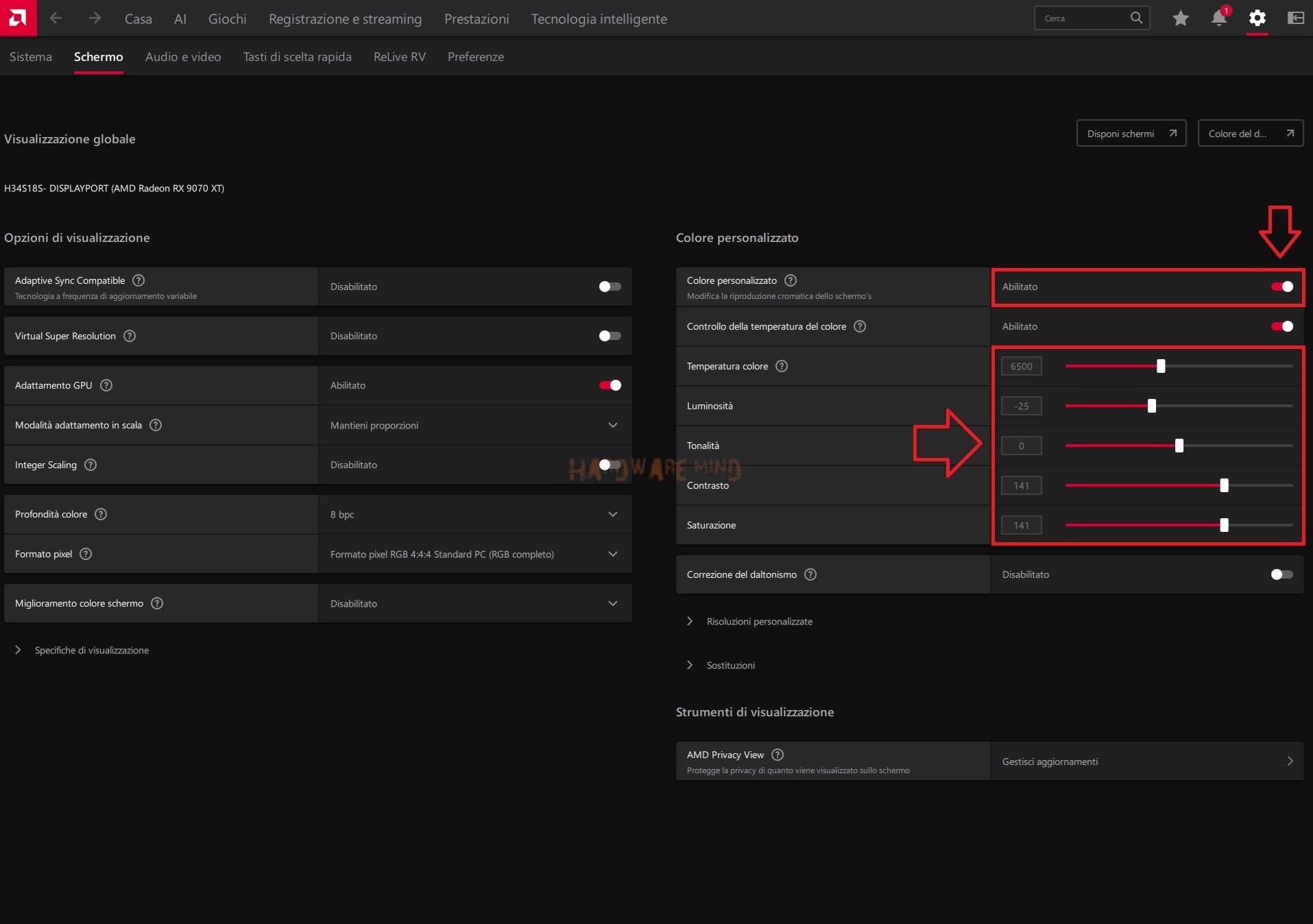
Apri AMD Software: Adrenalin Edition.
Passaggi
- Entra nella sezione Display.
- Attiva Custom Color.
- Attiva Color Temperature Control.
- Imposta i valori:
- Color Temperature:
6500K - Luminosità:
-25 - Tinta:
0 - Contrasto:
141 - Saturazione:
141
Perché funzionano
La temperatura colore a 6500K mantiene un bianco naturale. Il contrasto elevato e la saturazione aumentano la profondità visiva, mentre la luminosità negativa aiuta a scurire i neri senza perdere troppi dettagli nelle ombre.
3. Consigli finali per ottenere la resa migliore
Adatta i valori al tuo pannello
Ogni IPS reagisce in modo diverso. Se noti che le zone scure diventano troppo chiuse (crushed blacks), rialza leggermente luminosità o gamma.
Lavora sull’ambiente
Gli OLED rendono al meglio al buio, e lo stesso vale per un IPS “ottimizzato”. Abbassare la luminosità fisica del monitor tramite OSD riduce l’IPS Glow, migliorando la percezione del nero.
Usa contenuti di test
Per verificare il risultato:
- immagini con ombre profonde,
- scene notturne,
- test pattern sRGB.
4. Domande frequenti (FAQ SEO)
Posso ottenere neri davvero OLED su un IPS?
No: un IPS non può spegnere i pixel. Puoi però migliorare molto la percezione del nero con le regolazioni giuste.
Questi valori funzionano anche per monitor da gaming?
Sì, soprattutto se giochi al buio. Migliorano contrasto e saturazione senza introdurre artefatti evidenti.
Rischio di rovinare il monitor?
No: sono solo regolazioni software. Puoi tornare ai valori originali in qualsiasi momento.


